教室桌面

为教室大屏准备的一张桌面

一打开,
就进入课堂。

课表、作业、值日和通知,各在其位。
课前看倒计时,课中抽签互动;
老师在手机上更新,教室大屏同步显示。

已有账号?登录教师管理端 · 浏览器也能直接使用

每天都用得上的课堂信息

该看什么,一眼就找到。

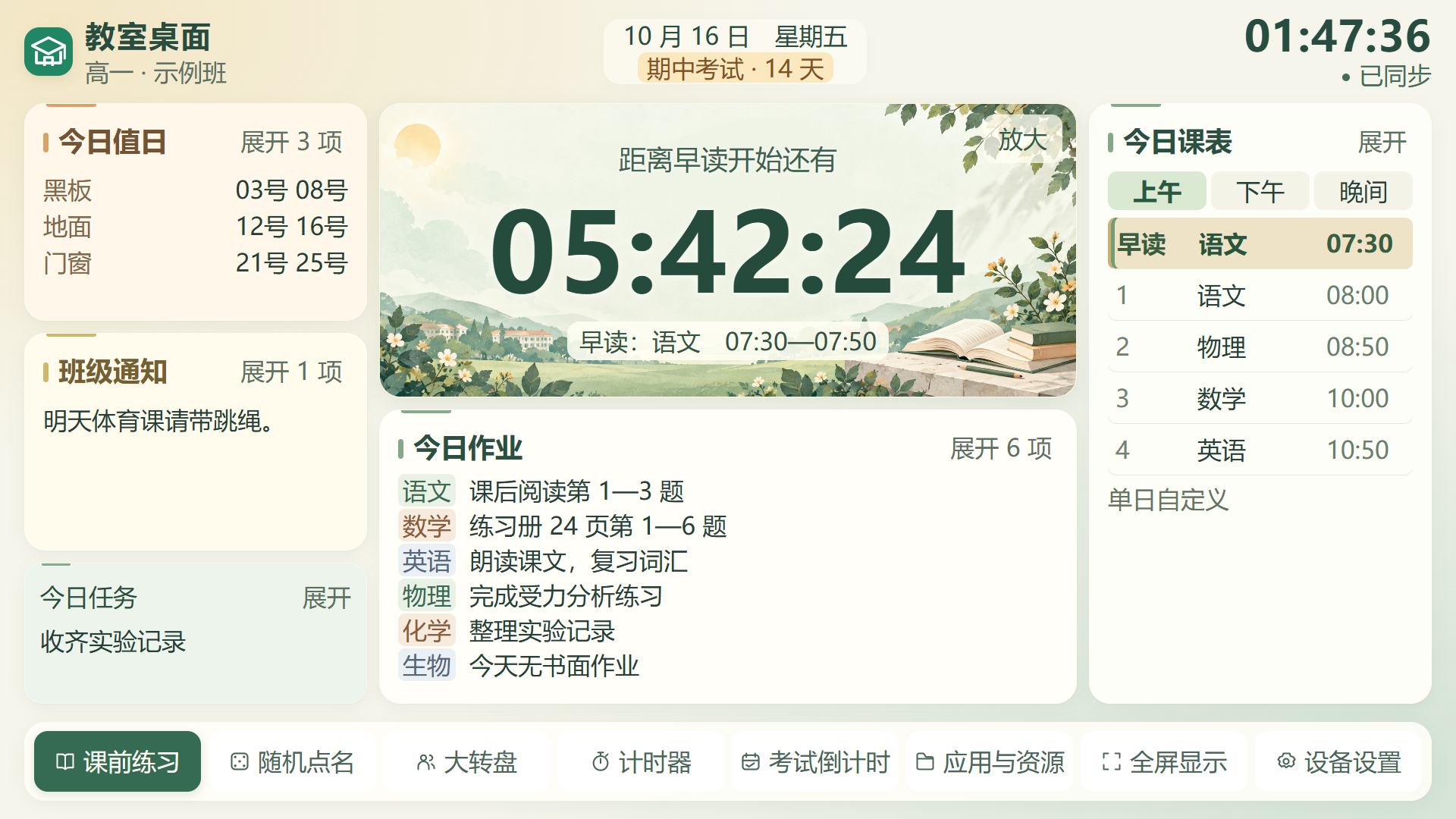
右侧看课表,中间看倒计时。
组件可添加、隐藏、移动和调整大小。

教室桌面 · 大屏视图16:9 · 触屏操作
教室桌面示例:右侧分上午下午晚间的课表,中间早读倒计时和今日作业,左侧值日、通知与任务,底部课堂工具。
实际运行界面,内容来自虚构示例班级。

跟上学校真正的作息

从早读到晚练,
不止一张普通课表。

上午、下午、晚间分开看。早读、晚读、晚练可以有自己的名字、科目和起止时间。

开始设置自己的班级
01

每天的安排,可以不一样

单周、双周独立设置;周末 A / B / C 表可自由选择或自动轮换。临时换课、调休、停课,也能按日期单独安排。

02

课堂互动,有一点期待感

名字滚动后揭晓,大转盘抽选内容或小组,也能给全班随机分组。老师可在手机管理端设置候选内容、权重和动画时长。

03

需要专注时,就放到大屏上

课前题、通知、作业一键上屏;答案由老师决定何时揭晓。计时器和考试倒计时各自使用,考试模式避免普通发布打断。

老师管内容,大屏陪课堂

手机、电脑和一体机,
各自做顺手的事。

教师管理端

在手机或电脑浏览器登录,维护课表、发布内容、配置互动。每位老师独立管理自己的班级与桌面内容。

打开管理端 →

Windows 教室客户端

大屏常驻、托盘运行、边缘快速返回。可以添加本机应用和文件快捷方式,打开教学软件后方便回到教室桌面。

选择客户端下载 →

从一个班级开始

今天的教室,现在准备好。

  1. 1

    凭邀请码注册,建立班级

    填入学生名单、作息与课表。

  2. 2

    绑定教室大屏

    打开网页大屏或客户端,输入配对码。

  3. 3

    保存内容,开始上课

    已绑定的大屏自动接收更新。

创建我的教室 →